Office365 mit Konto verknüpfen
Starten Sie ein Produkt von Office365 (Word, Excel, Powerpoint, etc.).
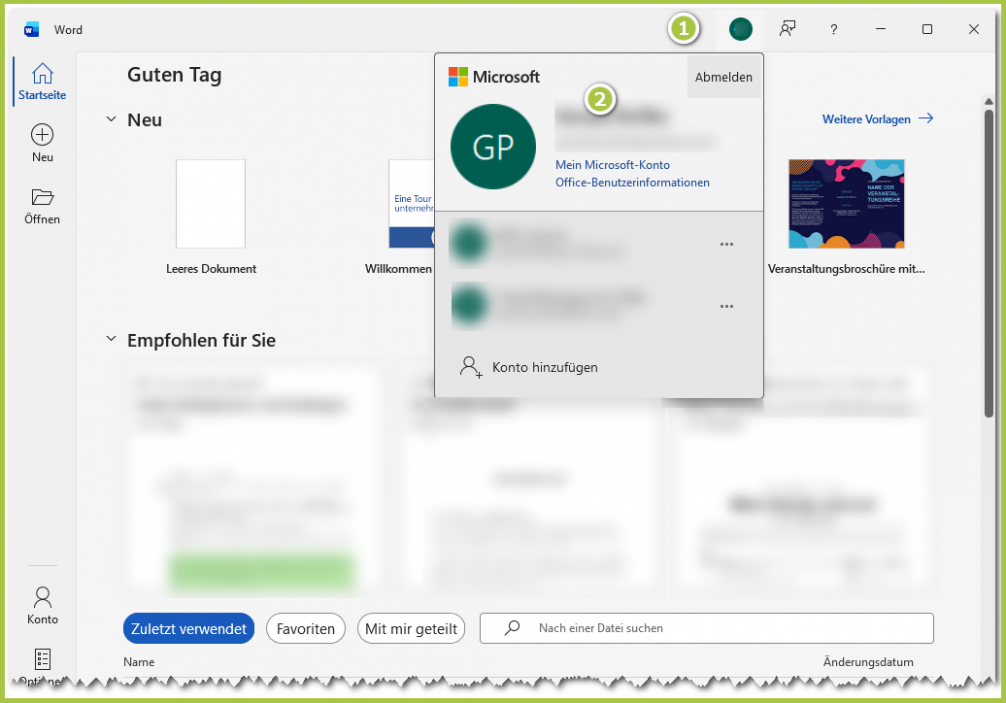
1. Klicken Sie auf "ihr Kürzel".
2. Es öffnet sich jetzt ein kleines Fenster.
Wenn Sie bereits ein altes Lxx.. Konto mit Office 365 verbunden haben, sollten Sie dieses zuerst löschen.
Wenn dies nicht der Fall ist, können Sie diesen Schritt überspringen und gleich bei "Neues Lxx... Konto verknüpfen" weiterlesen.
Löschen eines alten Lxx... Kontos
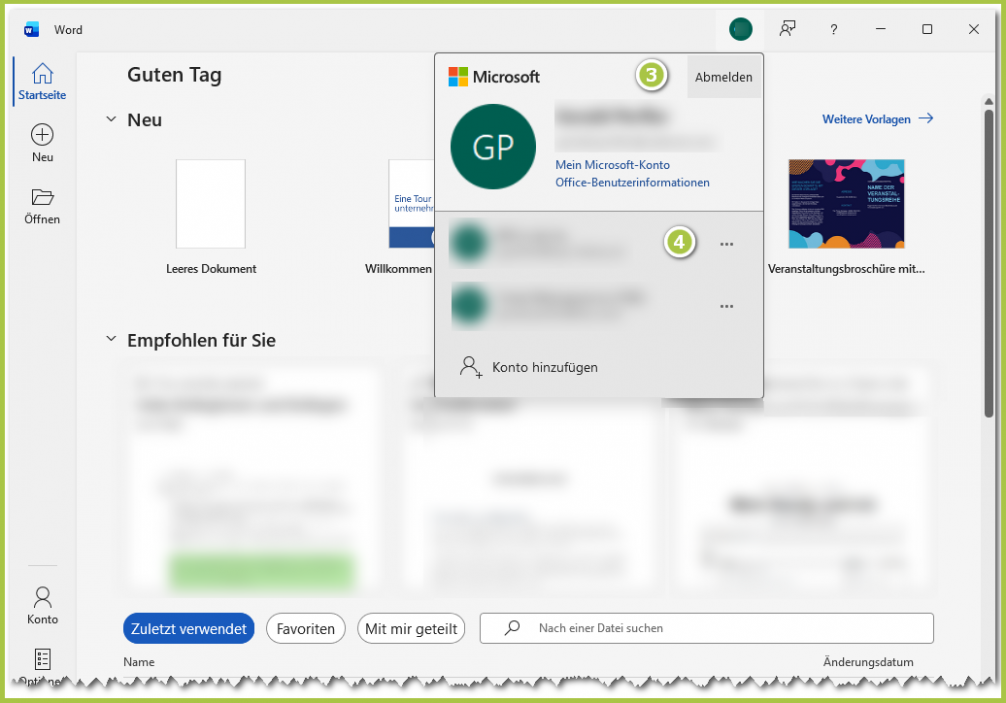
3. Wenn es sich beim "Hauptkonto" um das Lxx... Konto handeln sollte, klicken Sie hier auf "Abmelden".
4. Wenn sich das Lxx... Konto bei den zusätzlich eingebundenen Konten befinden sollte, klicken Sie neben dem entsprechenden Konto auf "die 3 Punkte" und dann auf "Abmelden".
Es sollte somit Ihr altes Lxx... Konto aus Office365 entfernt sein, womit Sie jetzt Ihr neues Lxx... Konto einbinden müssen, damit Office365 wieder über eine gültige Lizenz verfügt.
Einbinden eines neuen Lxx... Kontos
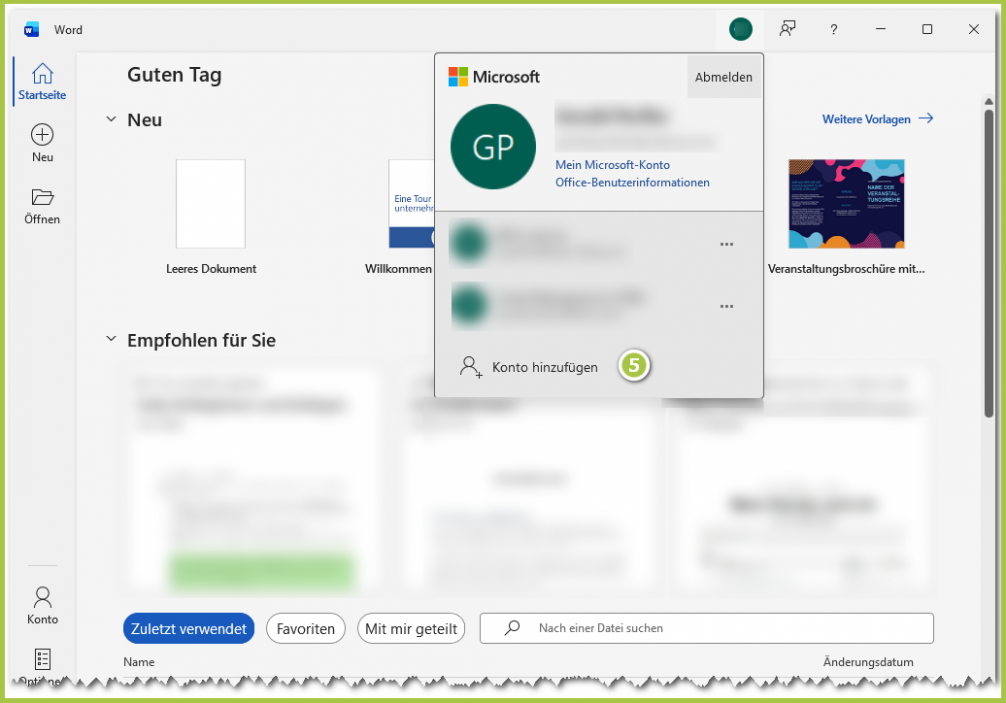
5. Klicken Sie auf "Konto hinzufügen".
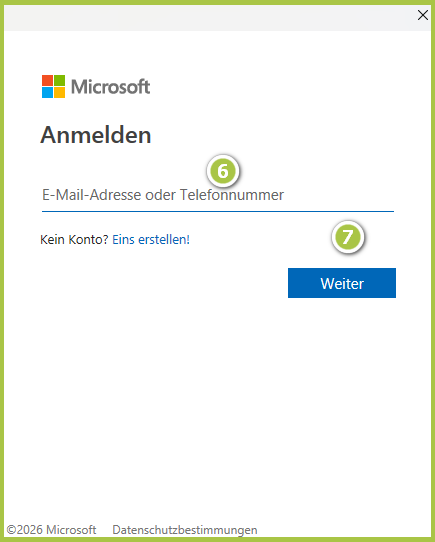
6. Geben Sie hier den Benutzernamen (eMail-Adresse) ein, den Sie mit dem Gutschein erhalten haben.
Die Benutzernamen beginnen im Schuljahr 2026/27 mit L26 oder S26 und haben die Domäne tibstirol.at (z.B. L2612345 [at] tibstirol [dot] at (L2612345[at]tibstirol[dot]at)).
7. Klicken Sie auf "Weiter".
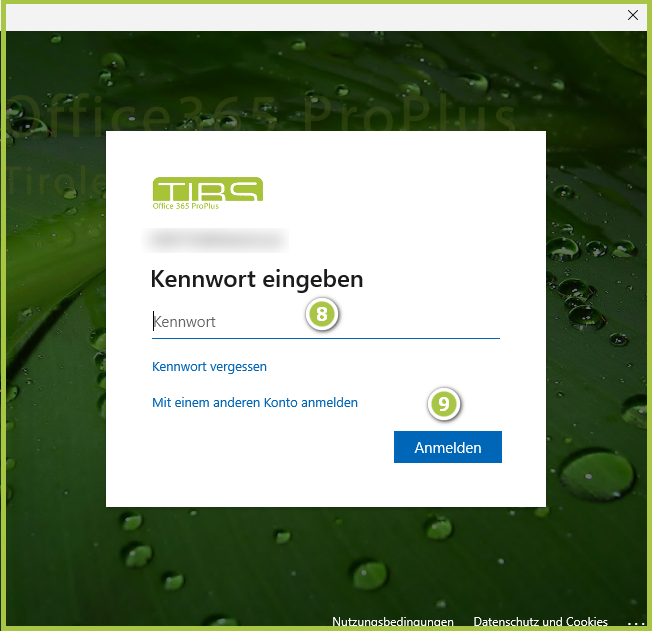
8. Geben Sie das Kennwort ein.
9. Klicken Sie auf "Anmelden".
Ihr neues Lxx... Konto sollte jetzt mit Office365 verknüpft und Office365 damit (wieder) lizenziert sein.