Officepaket herunterladen und installieren
Starten Sie einen Browser (Microsoft Edge, Google Chrome, Firefox... etc.).
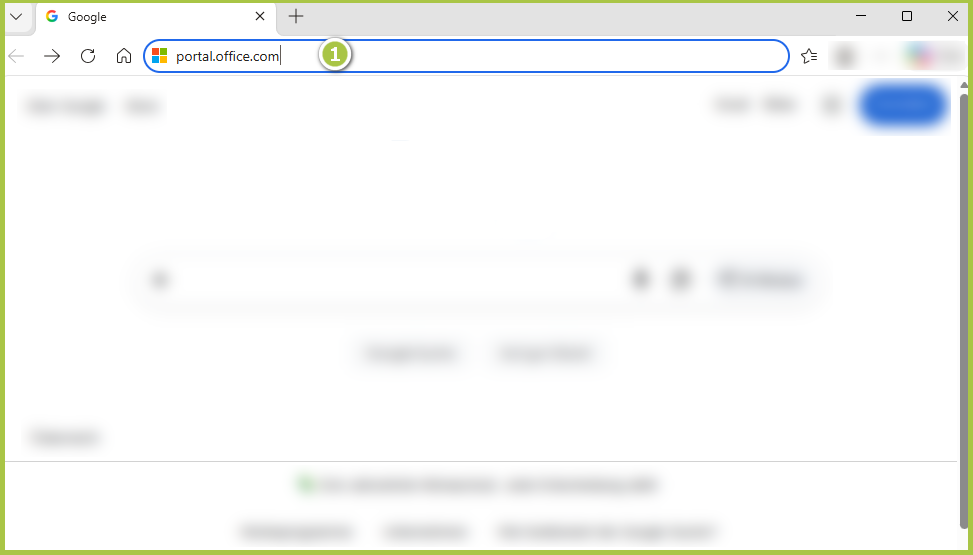
- Geben Sie die Internetadresse portal.office.com ein.
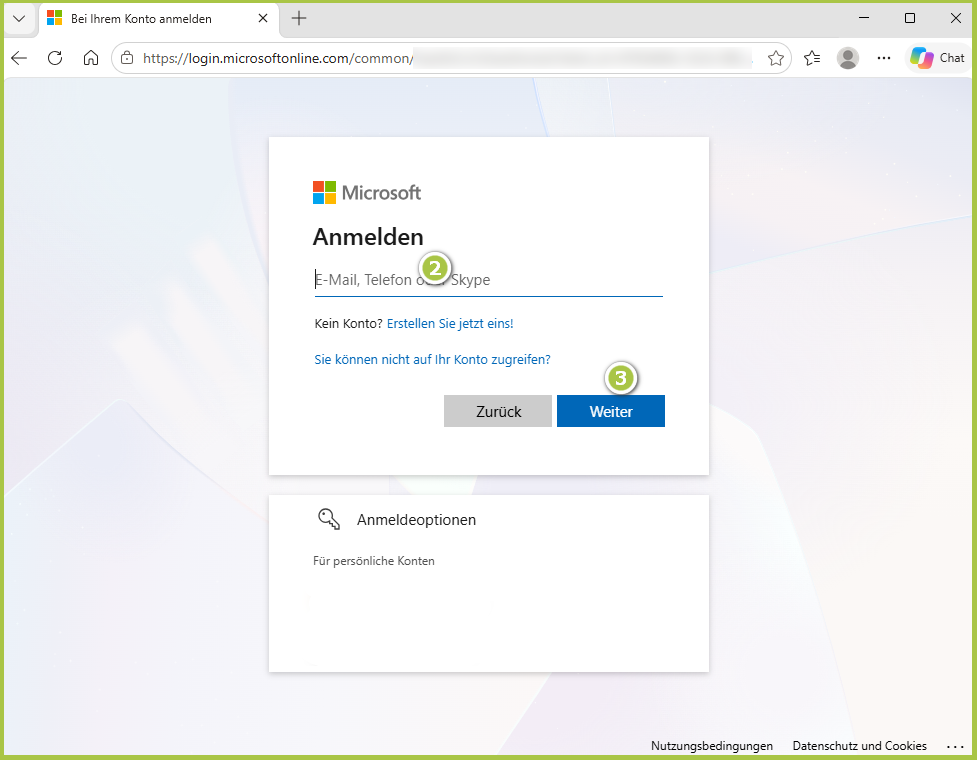
2. Geben Sie hier den Benutzernamen (eMail-Adresse) ein, den Sie mit dem Gutschein erhalten haben.
Die Benutzernamen beginnen im Schuljahr 2026/27 mit L26 oder S26 und haben die Domäne tibstirol.at (z.B. L2612345 [at] tibstirol [dot] at (L2612345[at]tibstirol[dot]at)).
3. Klicken Sie auf "Weiter".
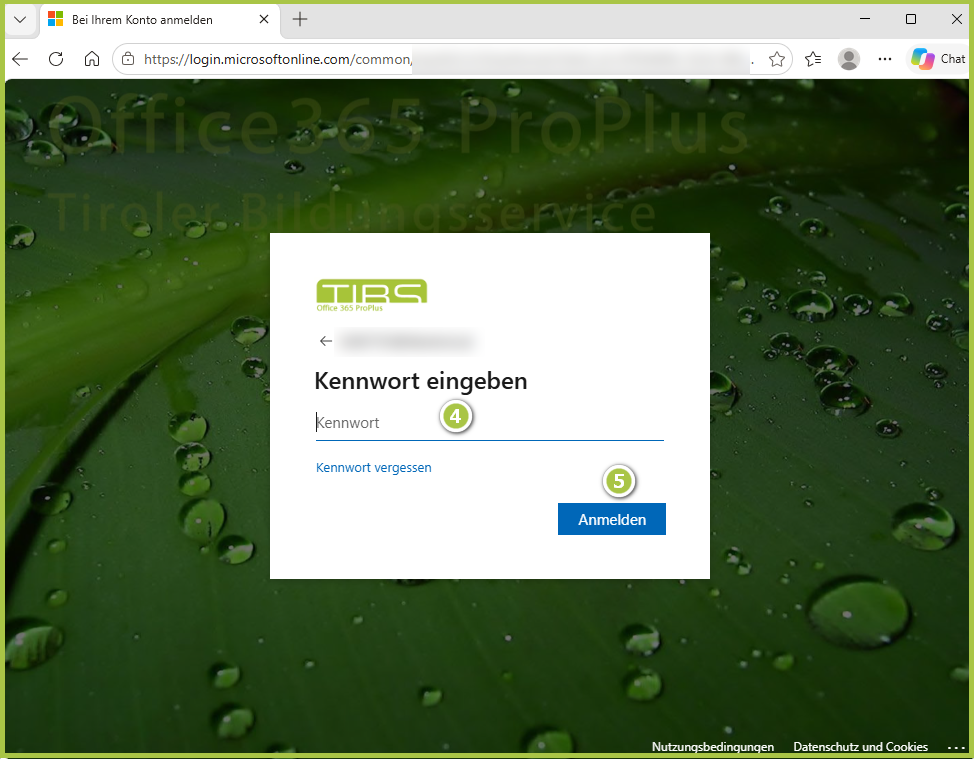
4. Geben Sie das Kennwortein.
5. Klicken Sie auf "Anmelden".
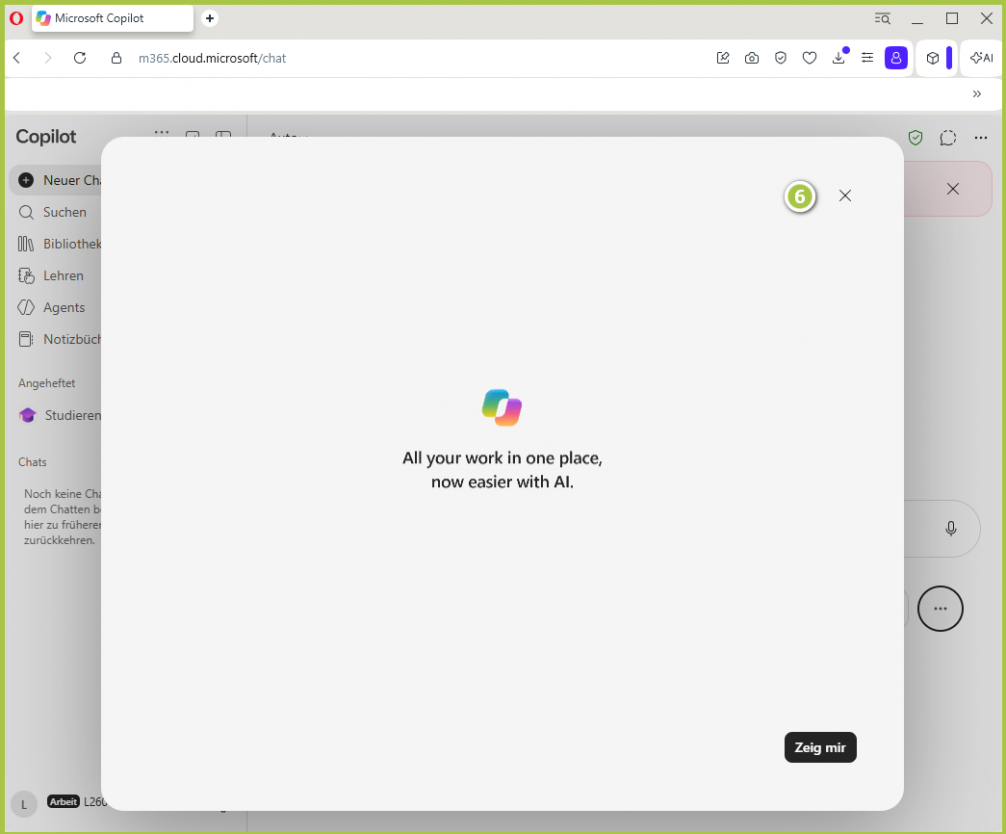
6. Schließen Sie das Fenster, indem Sie auf "X" klicken.
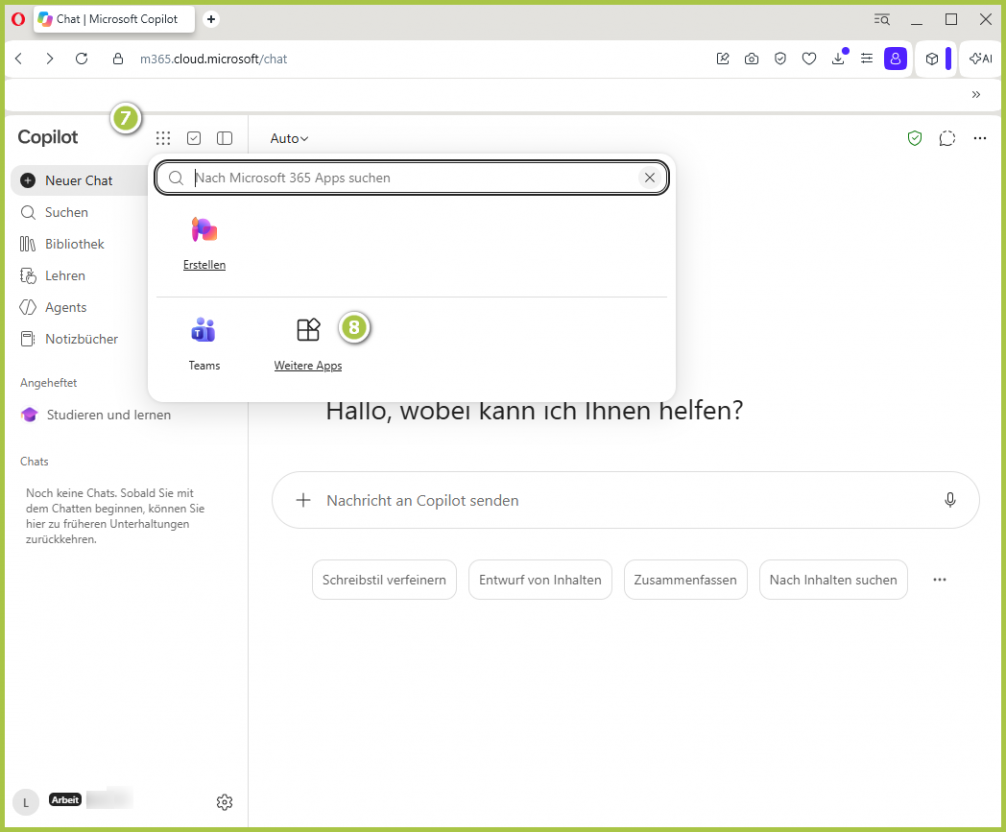
7. Klicken Sie auf "die 9 Punkte".
8. Klicken Sie auf "Weitere Apps".
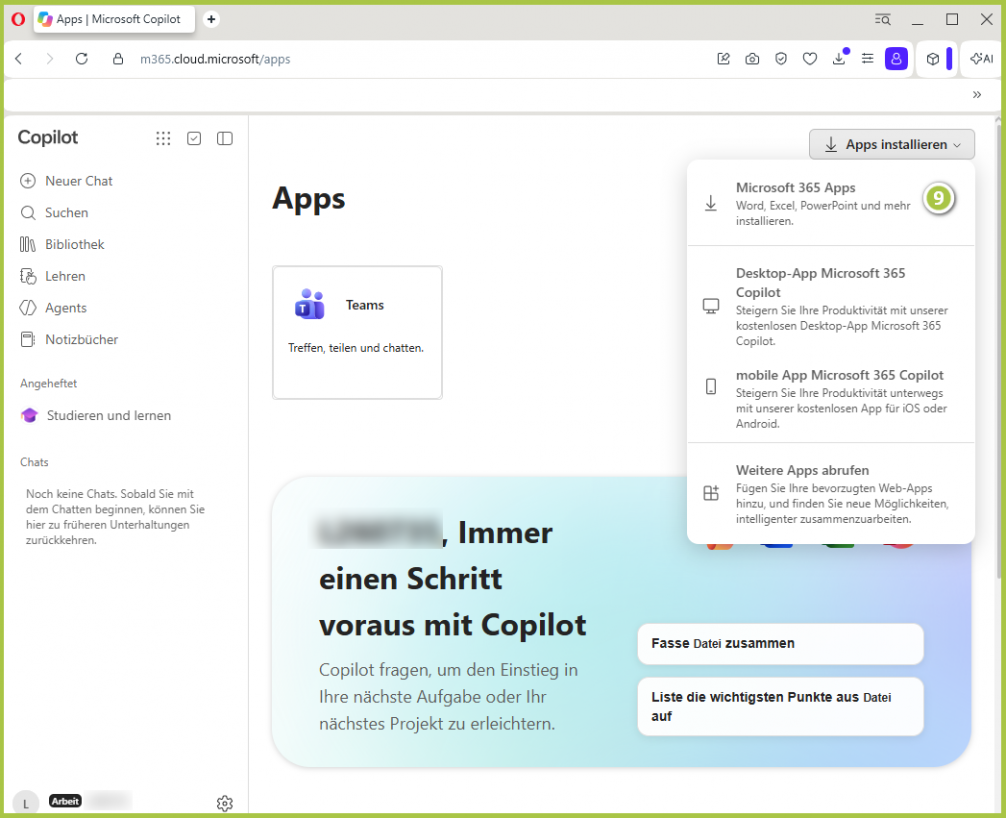
9. Klicken Sie auf "Microsoft 365 Apps".
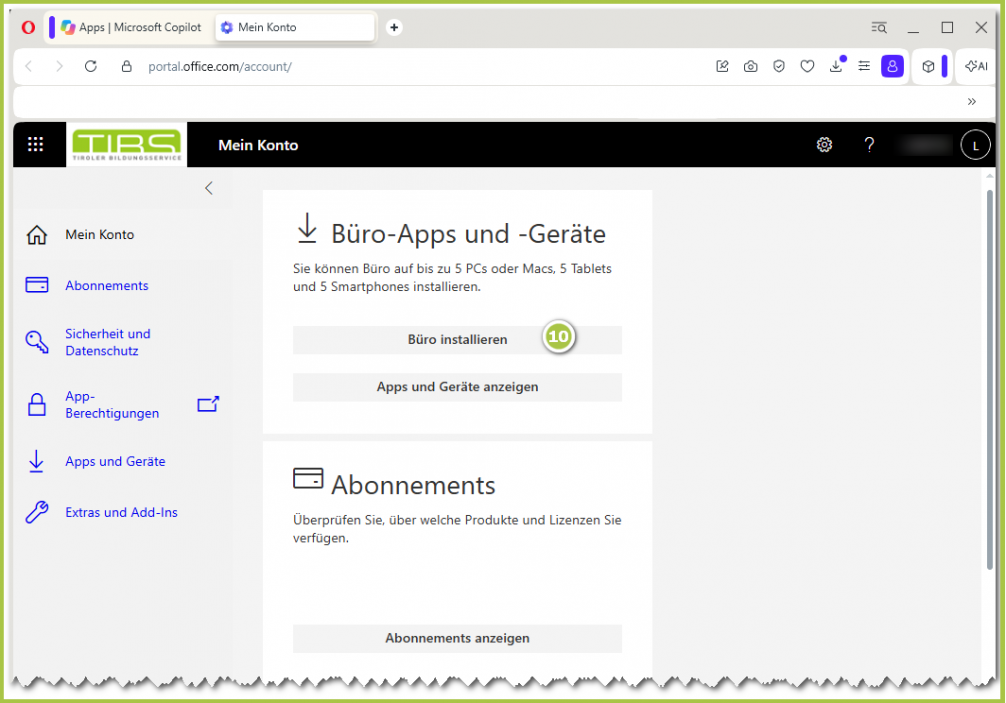
10. Klicken Sie auf "Büro installieren".
Es öffnet sich jetzt ein neues Fenster zur Speicherung der Installationsdatei.
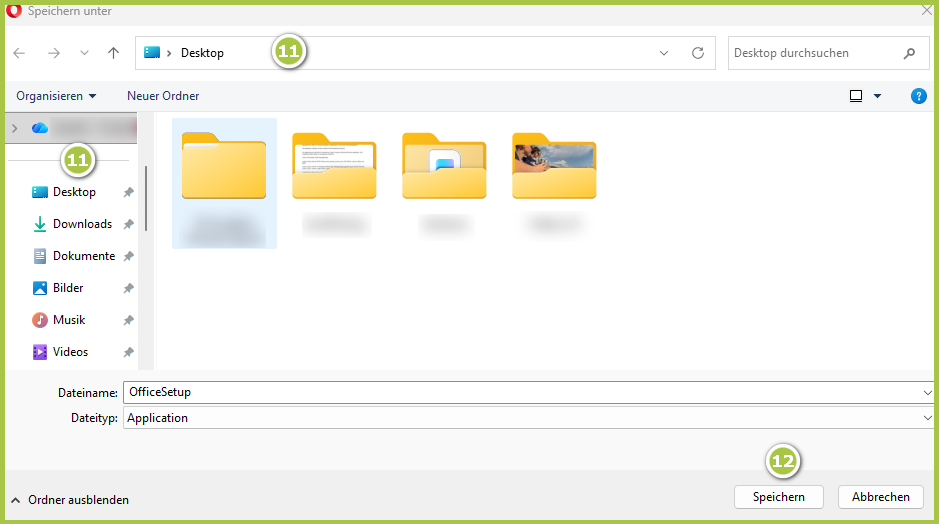
11. Wählen Sie einen Spiecherort für die Installationsdatei.
12. Klicken Sie auf "Speichern" um die Installationsdatei in dem in Punkt 11 gewählten Speicherort zu speichern.
Öffnen Sie jetzt den in Punkt 11 gewählten Speicherort.
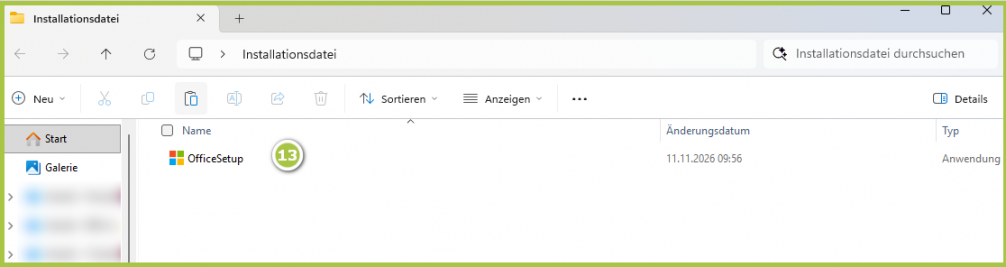
13. Klicken Sie doppelt auf "OfficeSetup"
Office 365 sollte jetzt automatisch installiert werden.